在本章節中,將與各位分享 VAIO SX14-R 日版 在語言切換時可能遇到的問題,以及自行更換固態硬碟升級時需注意的重點。

早期日規 VAIO 中文化的難度較高,不僅驅動程式不易取得,安裝步驟也有一定的順序,若安裝失敗甚至可能導致系統運作出現小問題。但隨著 Windows 10、Windows 11 的普及,用戶即使購買海外版 VAIO,也能輕鬆切換成台灣語系。本章同時也會分享新機設定時,如何使用 本機帳戶登入(即過去常用的登入模式),而非綁定微軟帳戶。
當你拿到新的 VAIO,第一次開機通常會進入「國家與地區」的選擇畫面。此時建議先不要點選,直接按下 Shift + F10 開啟 CMD 視窗,輸入指令:oobe\bypassnro 並按下 Enter。系統會重新啟動,接著即可選擇地區與語言。接下來的重點是:當畫面詢問是否連接網路時,請選擇 「我沒有網際網路」,之後就能自行輸入本機帳戶名稱。

之所以建議使用本機帳戶,是因為許多人並沒有微軟帳戶,重新建立帳號既耗時又麻煩;而一旦綁定微軟帳戶,開機時就必須強制輸入密碼或 PIN 碼。若密碼外洩,微軟生態系(如 Outlook 信箱、OneDrive、Xbox)將全面失守,且隱私數據會同步到雲端(例如使用習慣)。在無網路環境或公用電腦使用時,這樣的設計相當不便,因此更推薦以 本機帳戶登入,能兼顧便利性與安全性。
由於是日規筆電,即便一開始選擇了「國家與地區」,進入系統後仍僅會顯示日文介面。這時候不用擔心,只要依照以下步驟操作:
輸入指令:
進入設定(齒輪圖示) 點選 時間與語言 → 語言與地區 → 新增語言 → 選擇 繁體中文(台灣)。 此時請記得連上網路,系統會自動下載並安裝語言包。

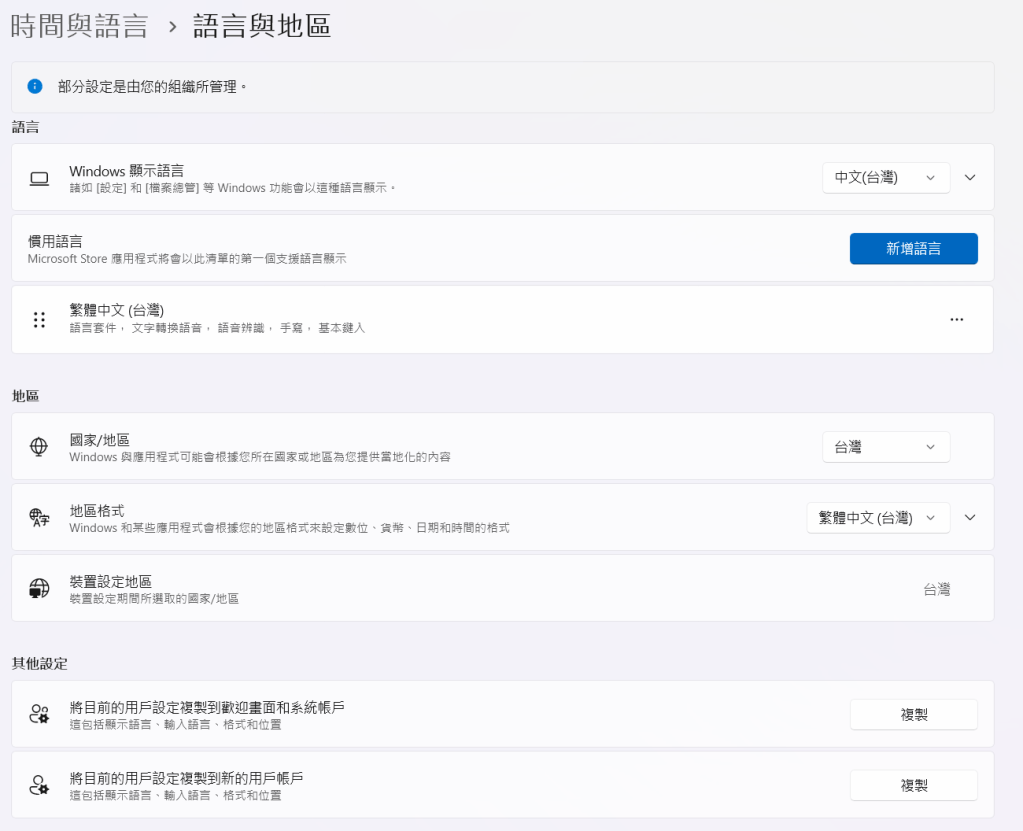
重新啟動電腦 安裝完成後重新開機,系統介面就會切換為繁體中文。
處理語言切換不完全的情況 若仍有部分字體顯示日文,可依下列步驟修正:
在工作列搜尋「PowerShell」

以系統管理員身份執行 並輸入 Install-Language zh-TW
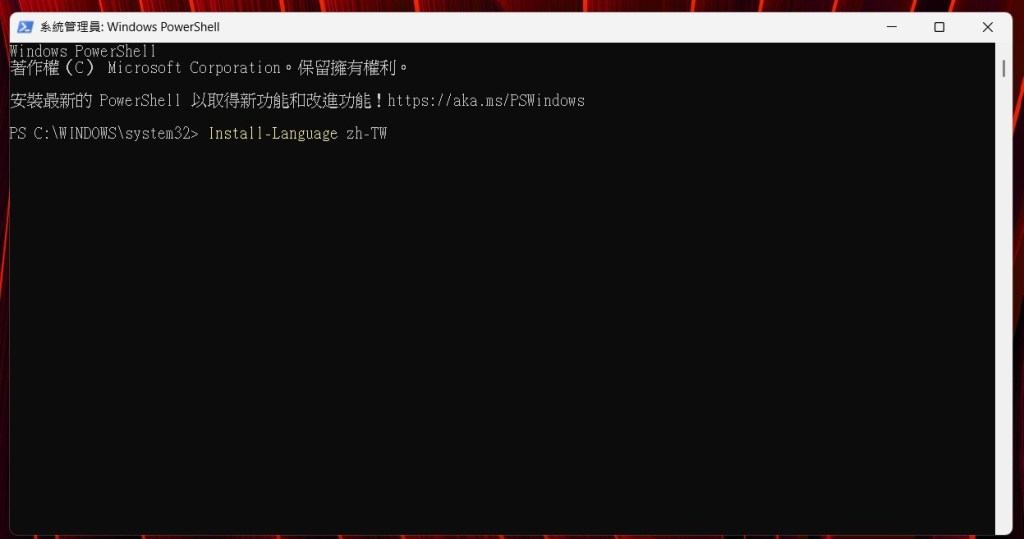
此過程需等待數分鐘,安裝完成後再次重新啟動電腦。
這時候就會發現原本夾帶日文的字體已經完全變成繁體中文。
看完以上的步驟,希望各位也能順利完成語言切換。
接下來聊一下 固態硬碟自行升級。近期記憶體與固態硬碟的售價持續攀升,加上日本原本在這兩個品項的定價就比台灣高出許多,因此在官方選配菜單中,若要將標準 256GB 固態硬碟升級到 第 5 世代高速 2TB 固態硬碟,需要額外支付 187,000 日圓(約新台幣 37,000 元)。這個價格幾乎可以再買一台 VAIO F14 或 F16 入門款筆電,實在不推薦各位直接透過原廠升級。
更划算的方式是:在台灣自行購買並替換固態硬碟。這樣不僅能省下大筆費用,還能將省下來的預算用來加購 筆電包、無線滑鼠,甚至是 VAIO Vision+ 14 外接螢幕,整體性價比更高,也更值得。
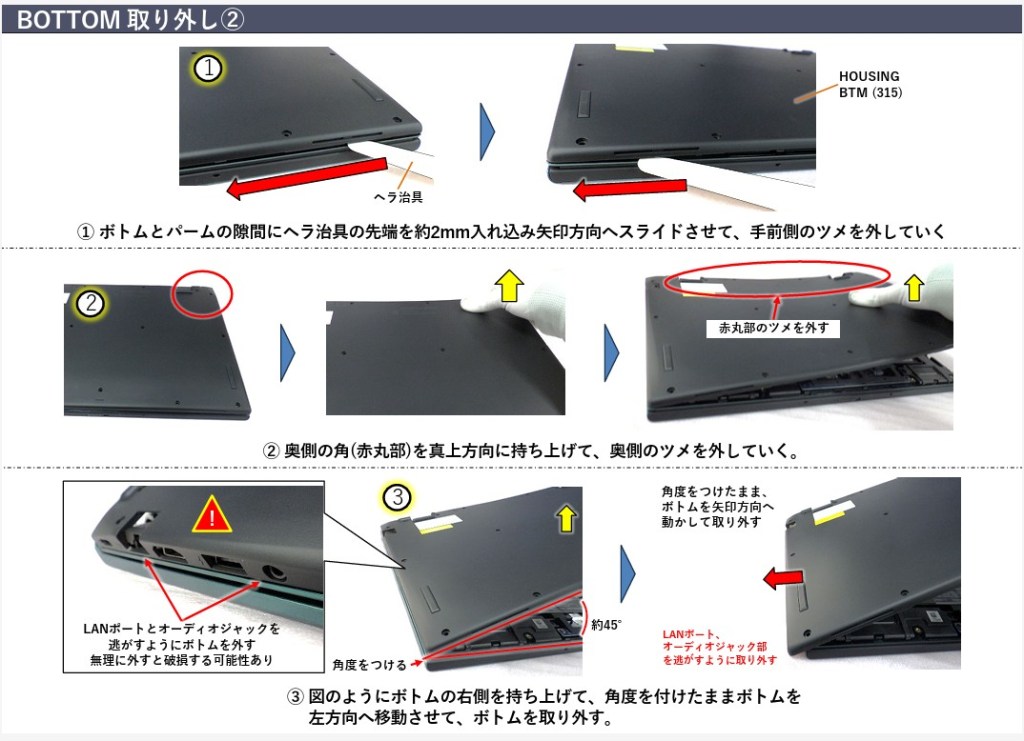
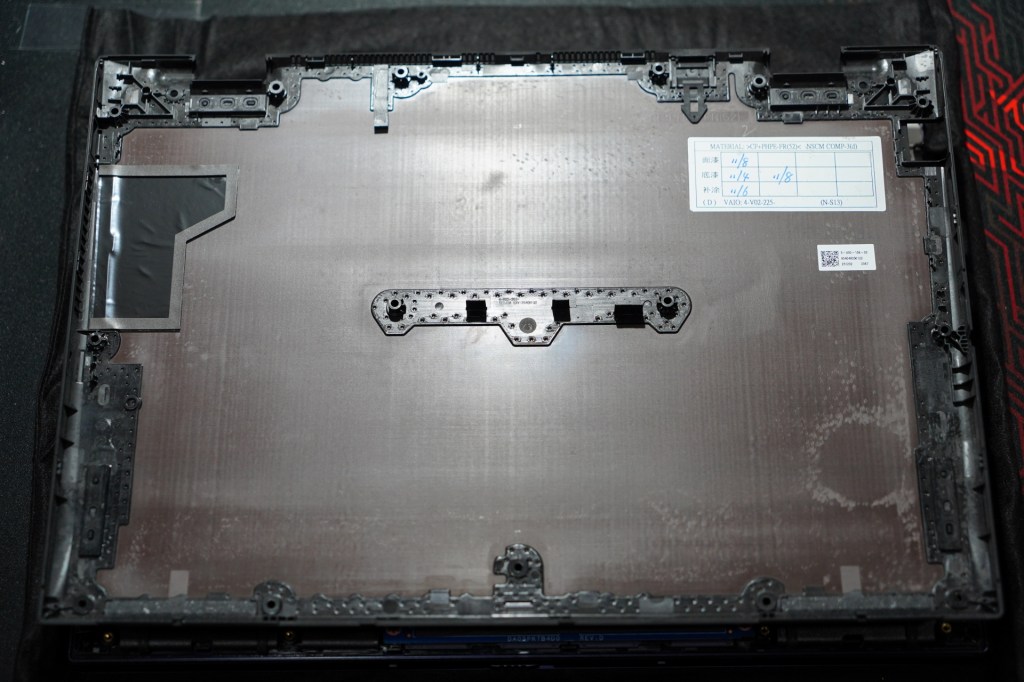
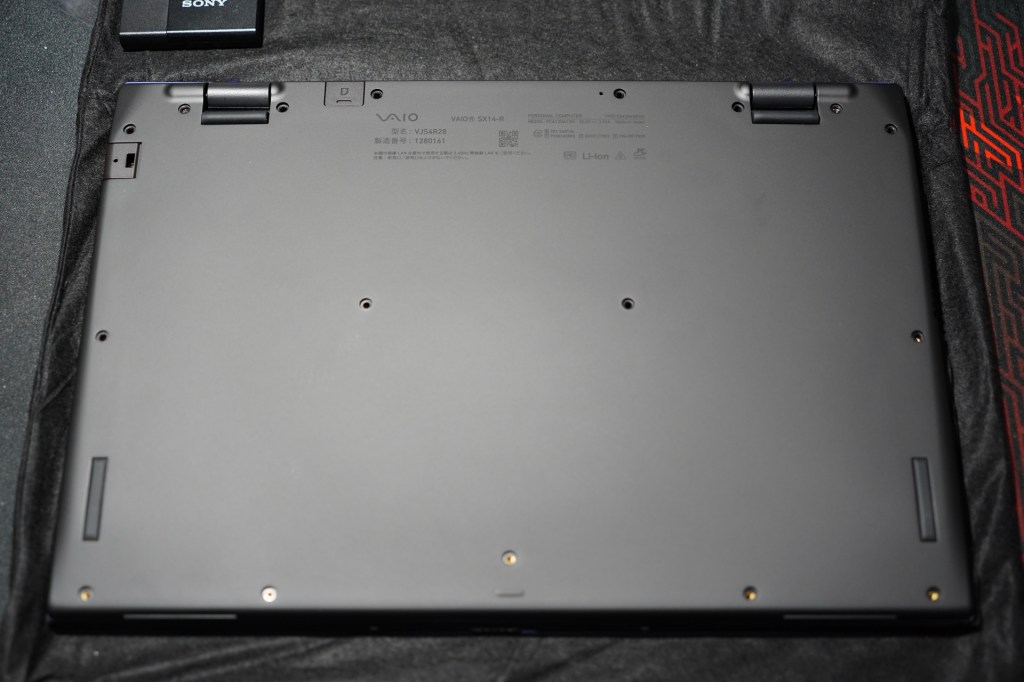
這次VAIO SX14-R 因為結構上的改變 ( VAIO SX14-R 的上下蓋均採用 頂級熱塑性碳纖維複合材質。在製程上,拋棄了舊式剛硬的三明治拼接結構,改以 3D 立體一體成型技術包覆機身側面與角落。)所以只要翻到機身背面,將背面17顆螺絲卸除,拆解時需注意卡扣與 USB 端口位置。


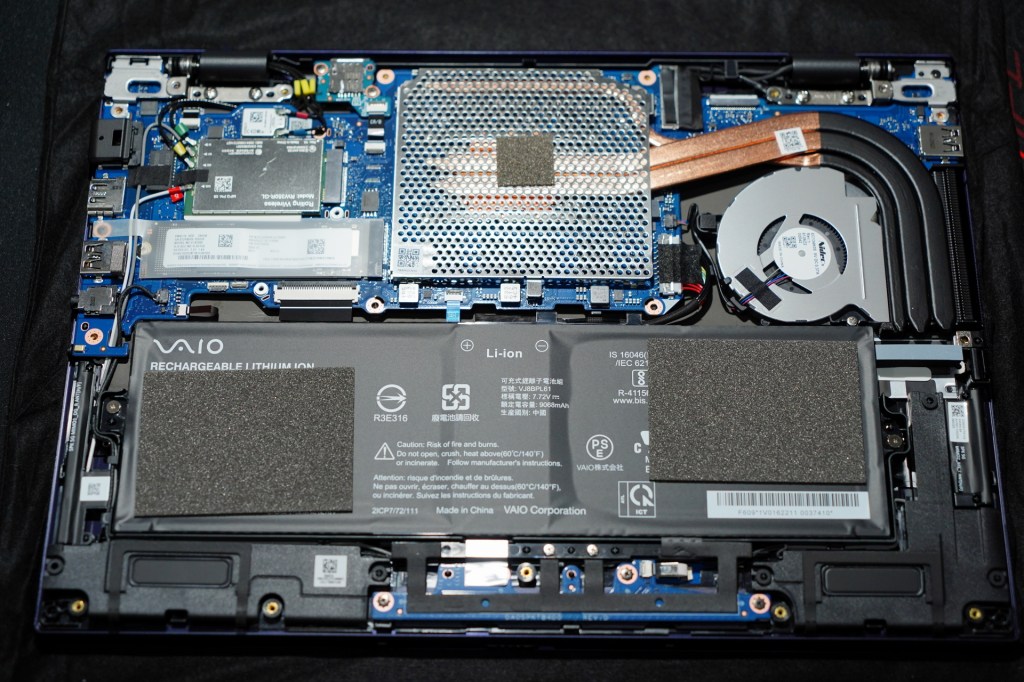

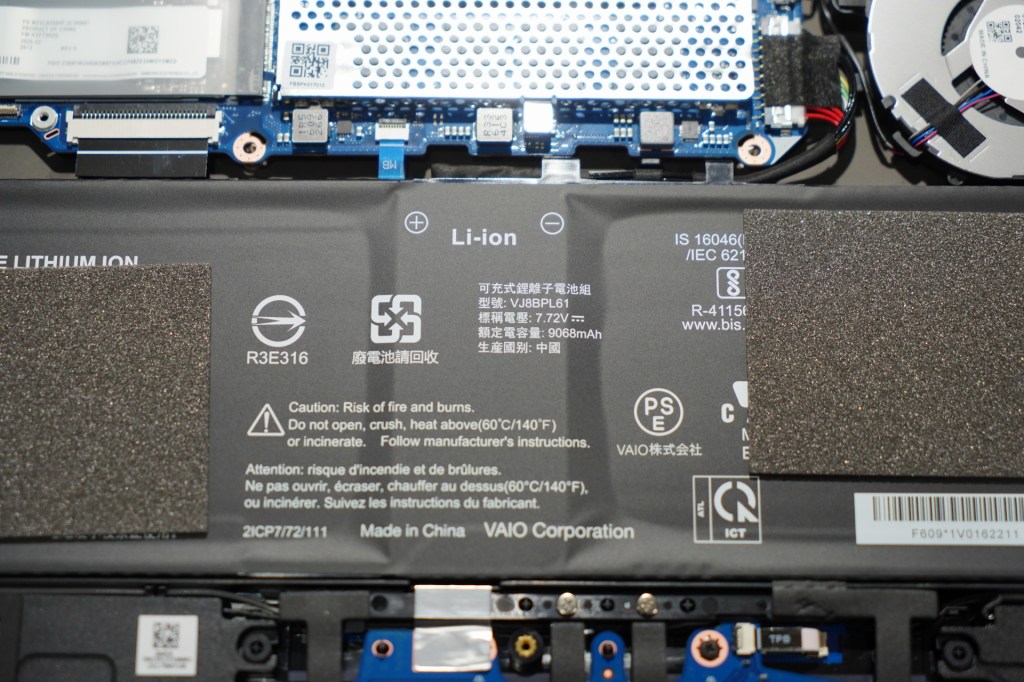
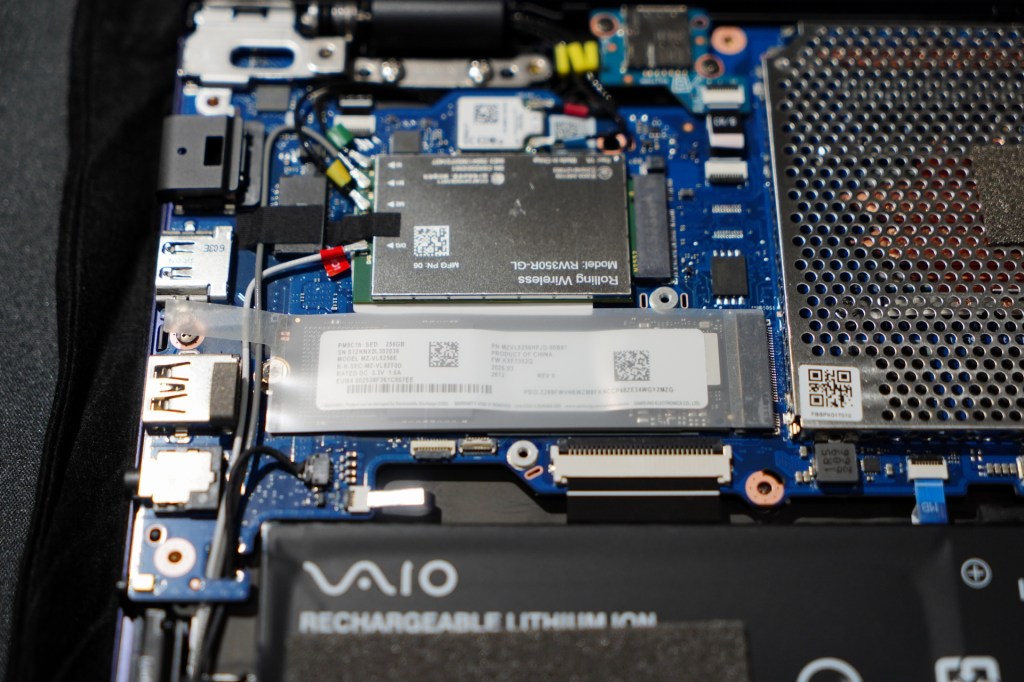

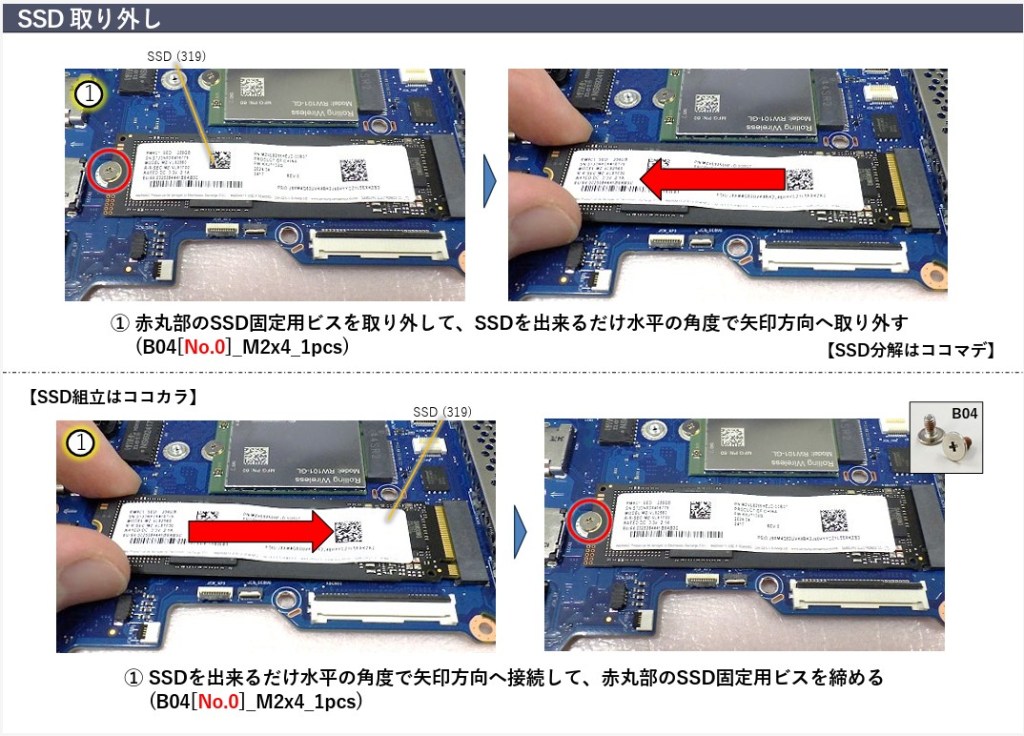
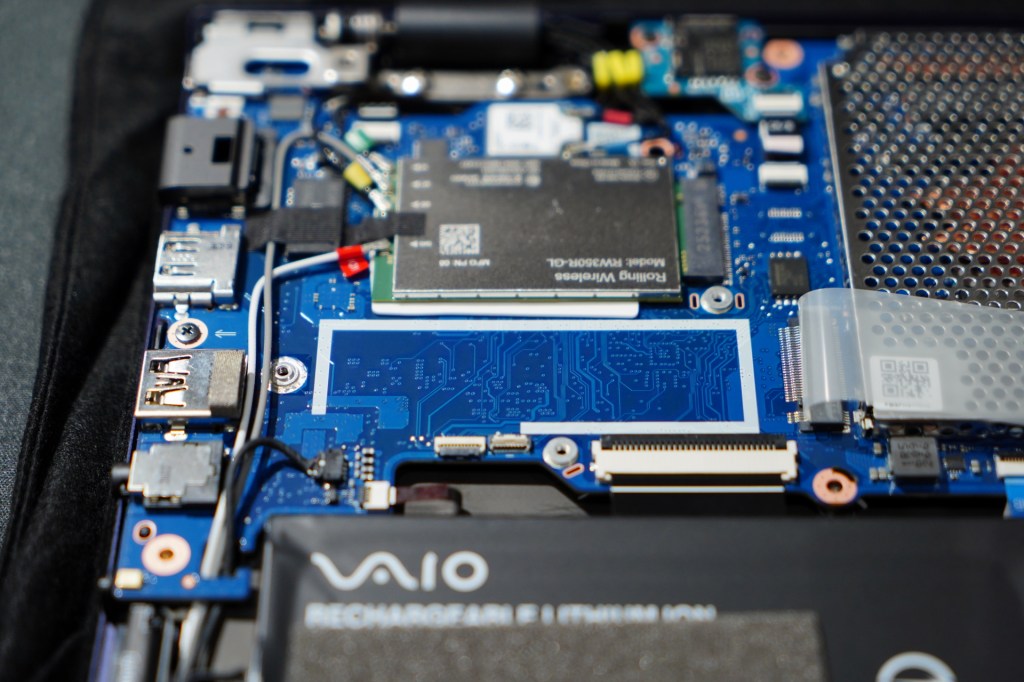
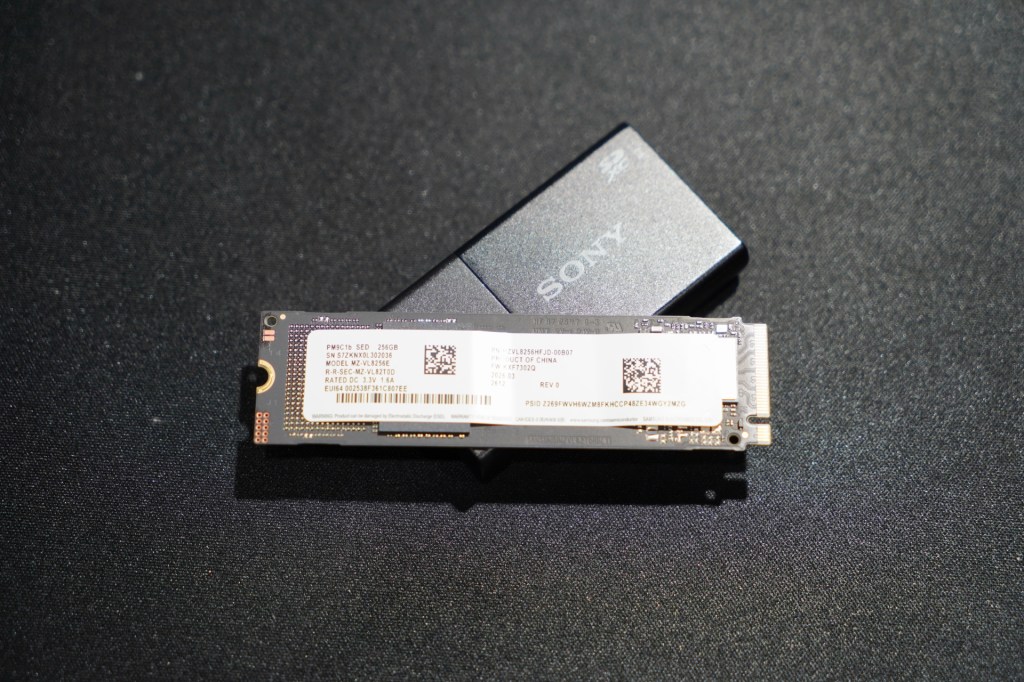

在硬碟採購方面,其實有一些容易被忽略的細節。以新世代 VAIO SX14-R 為例,它支援 PCIe 5.0 (Gen5),能提供更快的讀寫速度,但相對也會帶來更高的溫度。一旦長時間維持高速讀寫,溫度升高後速度可能會下降。再加上 SX14-R 屬於輕薄型筆電,內部空間有限,更需要特別注意散熱控制。
因此推測 VAIO 官方選配的 PCIe 5.0 (Gen5) SSD,可能是三星的特規版本,並針對溫度表現做過優化。不過回頭看看加購的價格,筆者還是選擇自行升級更划算。替換下來的原配 256GB SSD 也能改裝成外接硬碟繼續使用。

在硬碟複製方式上,可以依照個人習慣選擇 硬體對拷機 或 軟體工具。我自己使用的是 ACASIS M.2 硬體對拷機,能一鍵完成複製;而我的朋友則採用軟體方式,使用 Macrium Reflect 8 Free 搭配 M.2 外接硬碟盒,進行 A 盤對 B 盤的複製。當然,複製的方法有很多種,這裡僅舉兩個成功案例供參考。
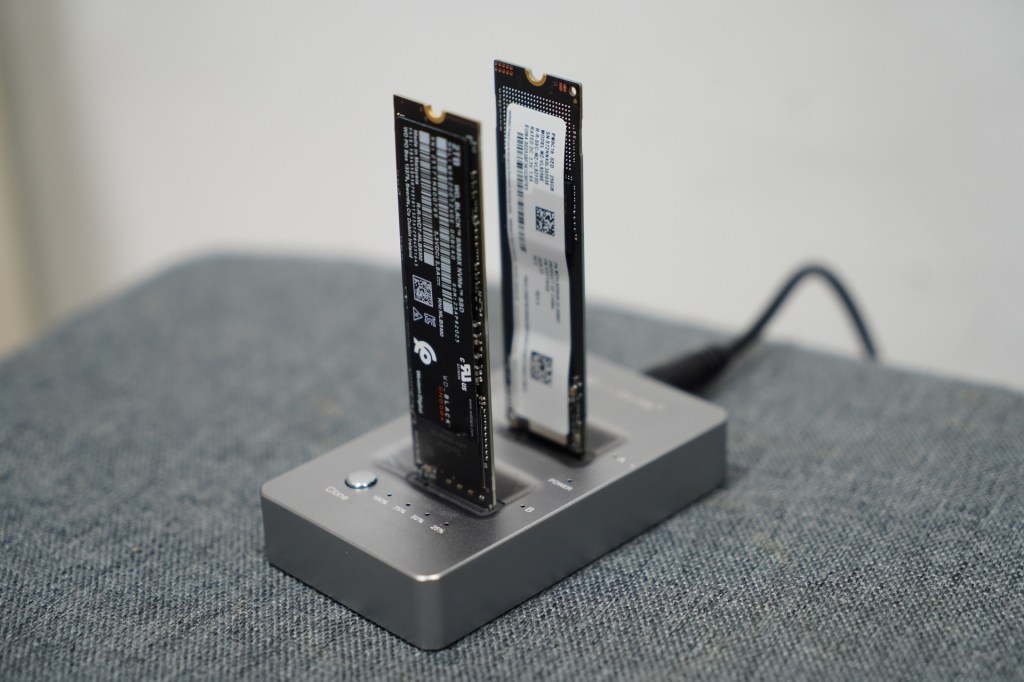
免安裝軟體:直接透過硬體操作即可完成,省去安裝與設定的麻煩。
即插即用:只要插入兩顆 M.2 SSD,選擇來源與目標,就能開始複製。
速度穩定:由於是硬體層級的對拷,複製過程通常比軟體方式更穩定。
適合升級場景:例如筆電換更大容量 SSD,原本的系統與資料能完整搬移。

此外,SX14-R 僅能安裝一組固態硬碟,若要選購大容量 (2TB 以上) SSD,必須挑選 單面顆粒設計,因為雙面顆粒無法安裝於此機型。基於這些考量,筆者選擇了製程成熟的 PCIe 4.0 (GEN4) WD SN850X 2TB,具備最高 7300MB/s 讀取與 6600MB/s 寫入速度,並提供 5 年保固與 1200TBW 耐久度,在功耗與溫度表現上也相當優異。
為了進一步提升散熱,筆者另外搭配了 TEKQ M.2 2280 SSD 銅石墨烯複合散熱貼。由於厚度僅 0.3mm,即使貼在 SSD 正反兩面,也能與 SX14-R 緊湊的內部空間相容,完全不影響安裝。實測結果顯示,待機時溫度偏低,即便經過傳輸等工作後,降溫速度也相當快。更重要的是,這款散熱貼一組僅售 99 元 (兩片),可說是高 C/P 值 的配件。



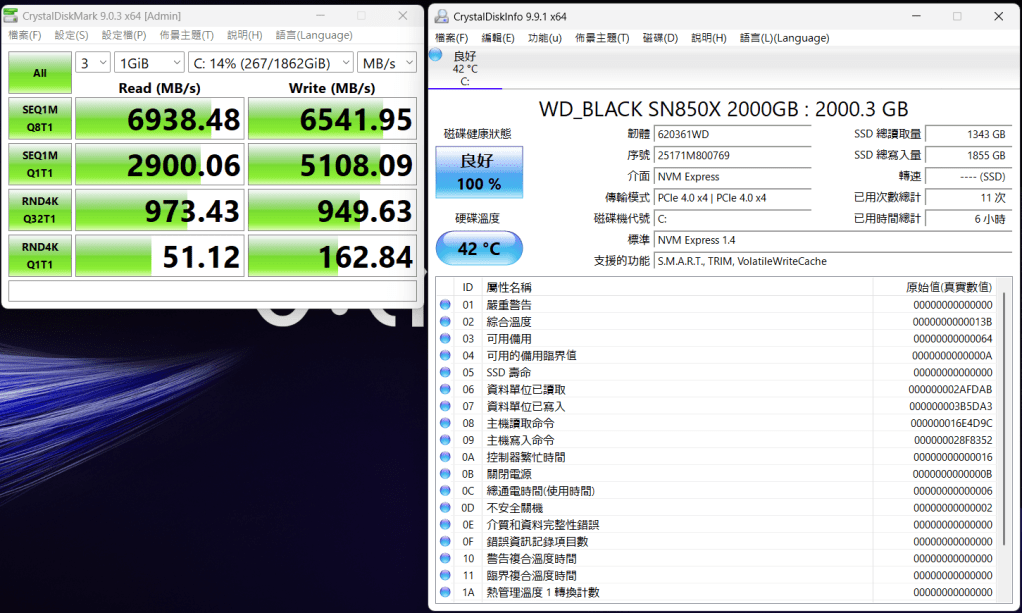
最後,我們來看看筆者在 2022 年購入的 VAIO SX14 與 2026 年的 VAIO SX14-R 之間的效能比較。前者搭載 Intel Core i7-1195G7、16GB DDR4,後者則為 Intel Core Ultra X7 358H、32GB DDR5。
嚴格來說,雖然兩者相差約 4~5 年,但因為都配備高速固態硬碟,如果只是進行一般文書作業,VAIO SX14 仍能輕鬆應付。然而,從數據跑分來看,兩者的差異確實相當明顯,尤其在 能耗表現、整體效能 以及 螢幕觀看體驗 上,SX14-R 能提供更佳的使用感受。

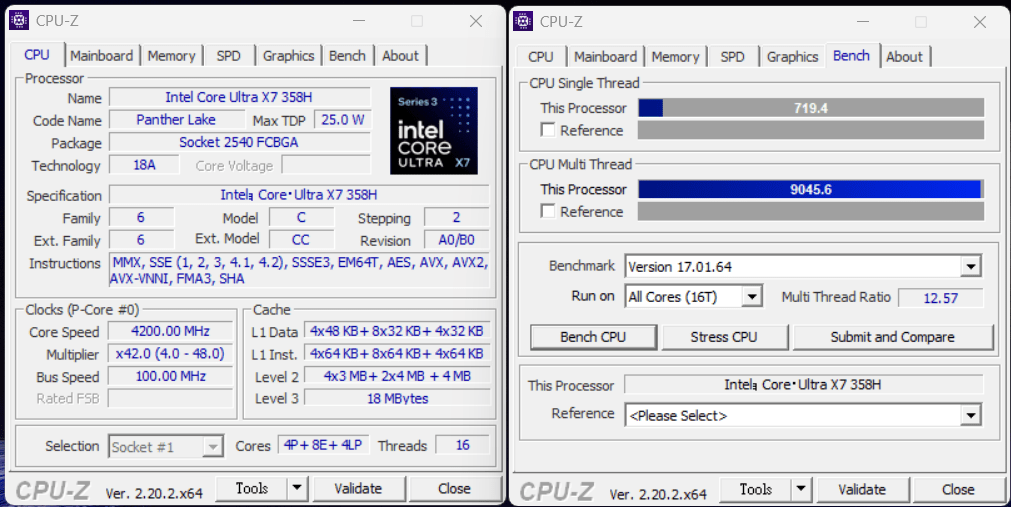
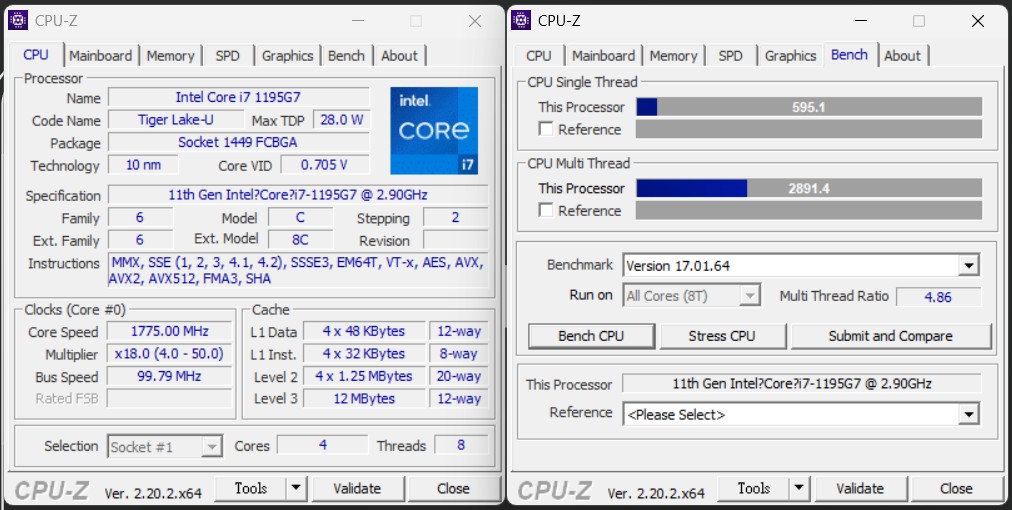
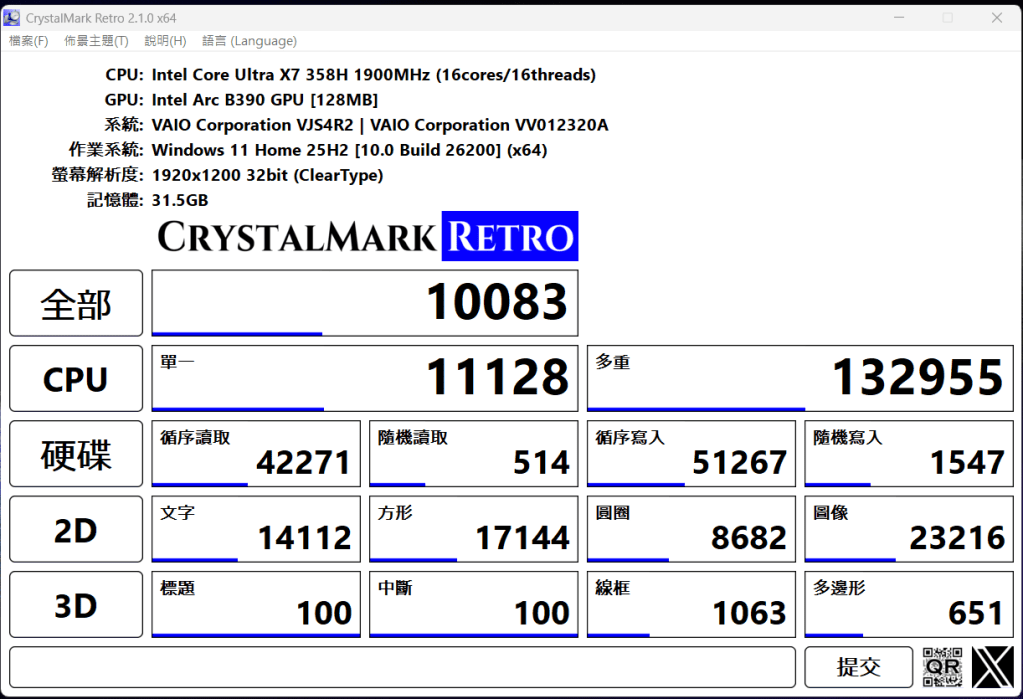


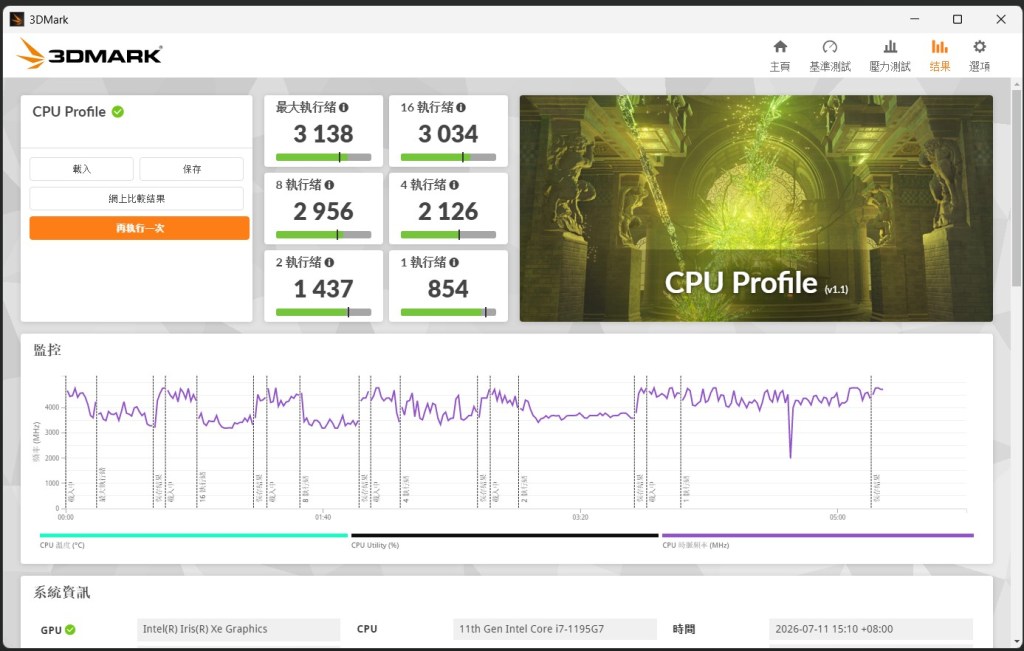
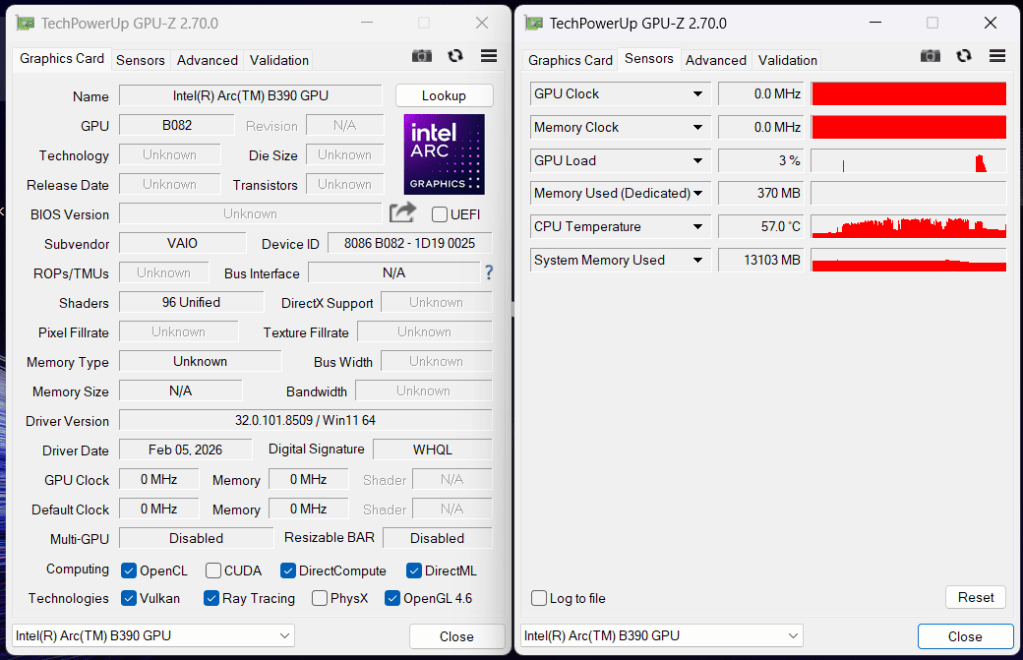
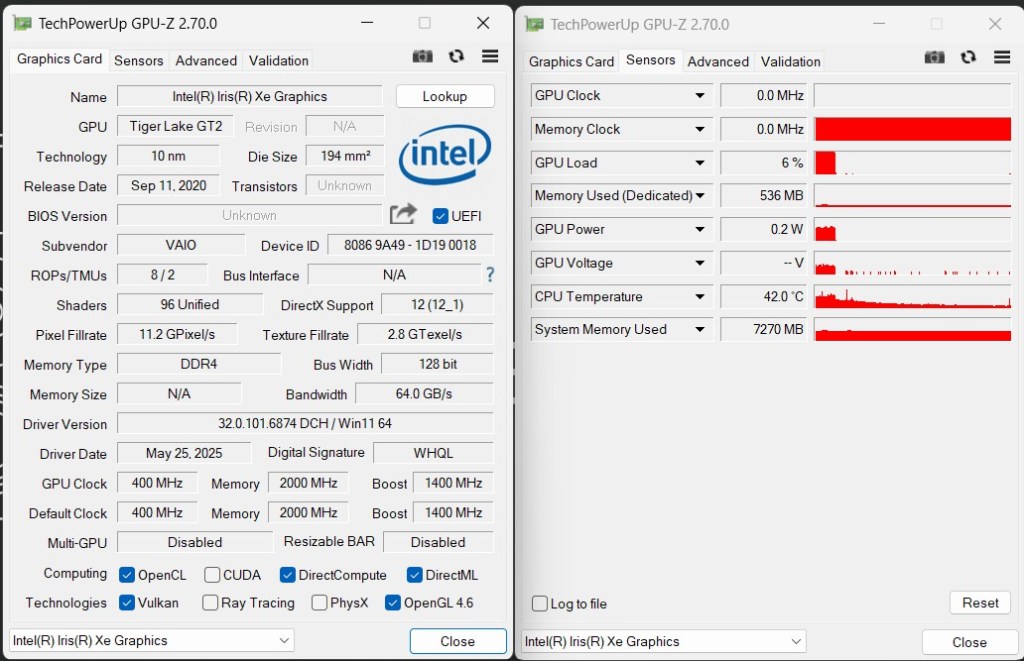
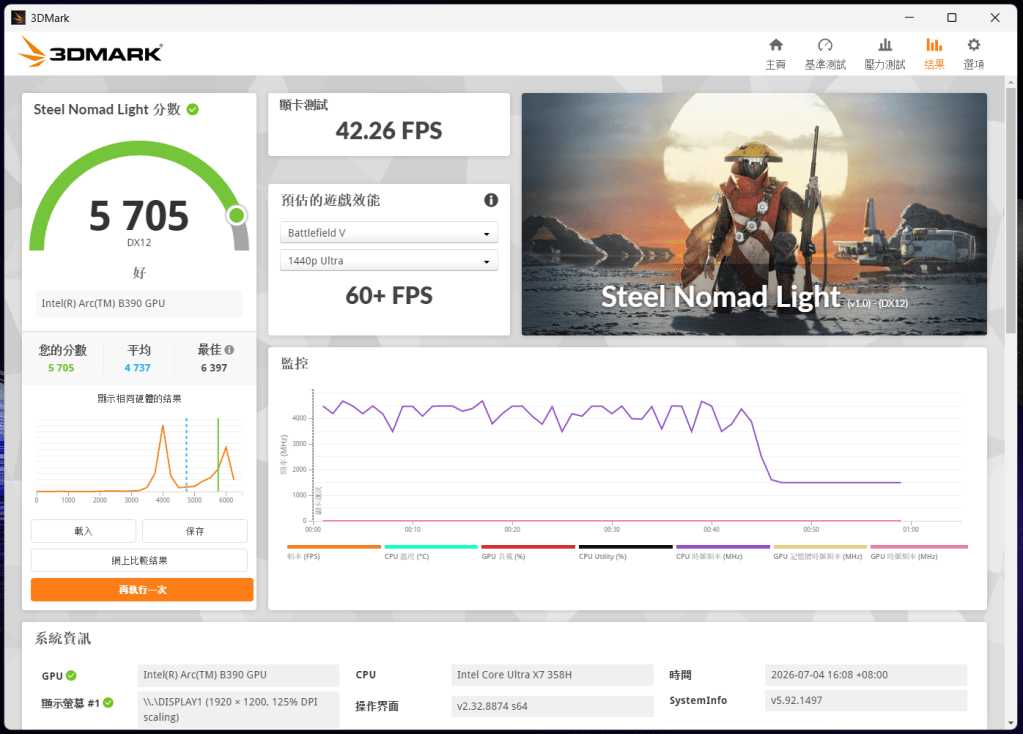
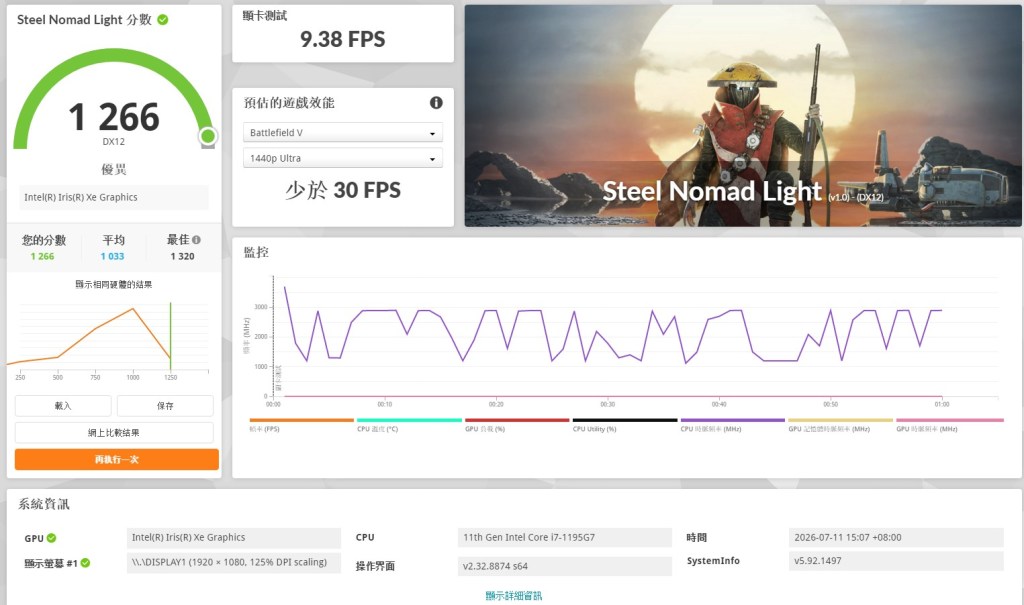


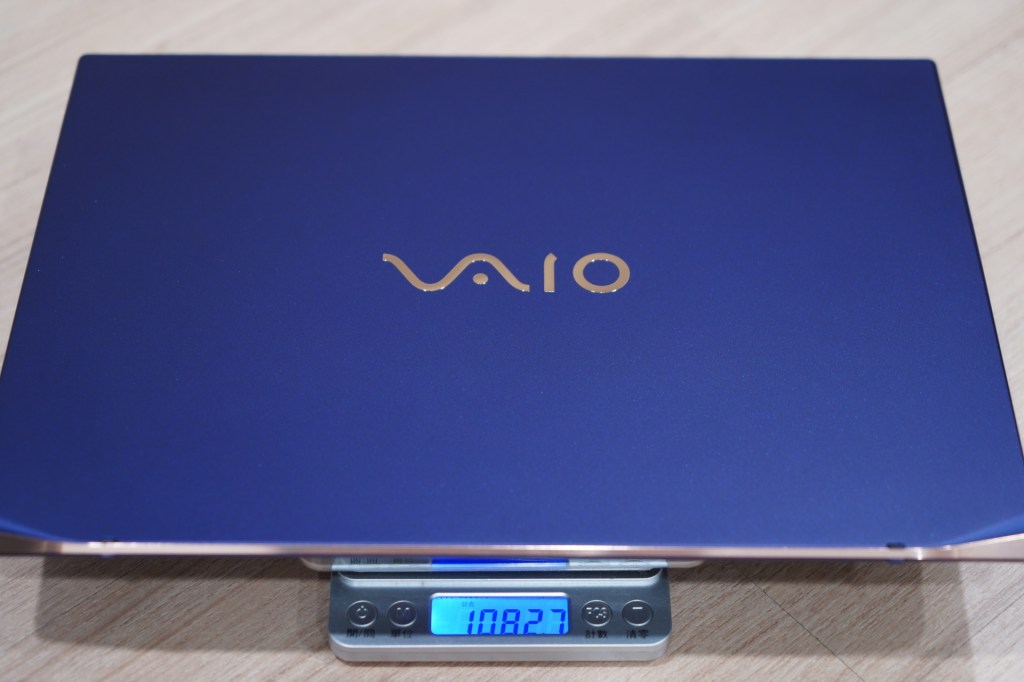
最後,透過以上的經驗分享與簡易的效能測試比較,希望能為現有 VAIO SX14 用戶在考慮升級至 2026 年 VAIO SX14-R 時提供一些參考。
從硬體規格來看,SX14-R 不僅在 處理器效能、記憶體容量、SSD 速度 上有顯著提升,還加入了 5G 連線能力( 選配 ) 與 大容量電池選配 ( 台灣販售的VAIO SX14-R 為標配 ) ,在輕薄機身中兼顧了續航與行動力。對於需要更高效能的專業工作者或長時間外出使用的族群,SX14-R 的升級確實能帶來更全面的體驗。
然而,如果主要用途仍以文書處理或一般日常使用為主,舊款 SX14 依然能夠勝任,升級的必要性就取決於個人需求與預算。換句話說,SX14-R 更像是一台「面向未來」的 VAIO 筆電,適合追求效能、連線與視覺體驗全面提升的使用者。
下一個章節中,筆者將與各位分享 VAIO SX14-R 搭載了那些 VAIO獨家軟體,請持續關注 MARCO KAO 3C 粉專,隨時掌握最新更新與開箱動態。
 MARCO KAO 3C